
创建虚拟机
引子:
此时,我们的VMware已经安装完毕了,并且CentOS镜像也成功下载完毕了(如果没有下载,在我们的附件资料【软件】文件夹中有VMware和CentOS的打包文件),这个时候,我们就可以创建一个新从虚拟机了,创建虚拟机需要用到CentOS系统镜像,下面,我们一起进入到详细的安装过程…
1.开始创建虚拟机
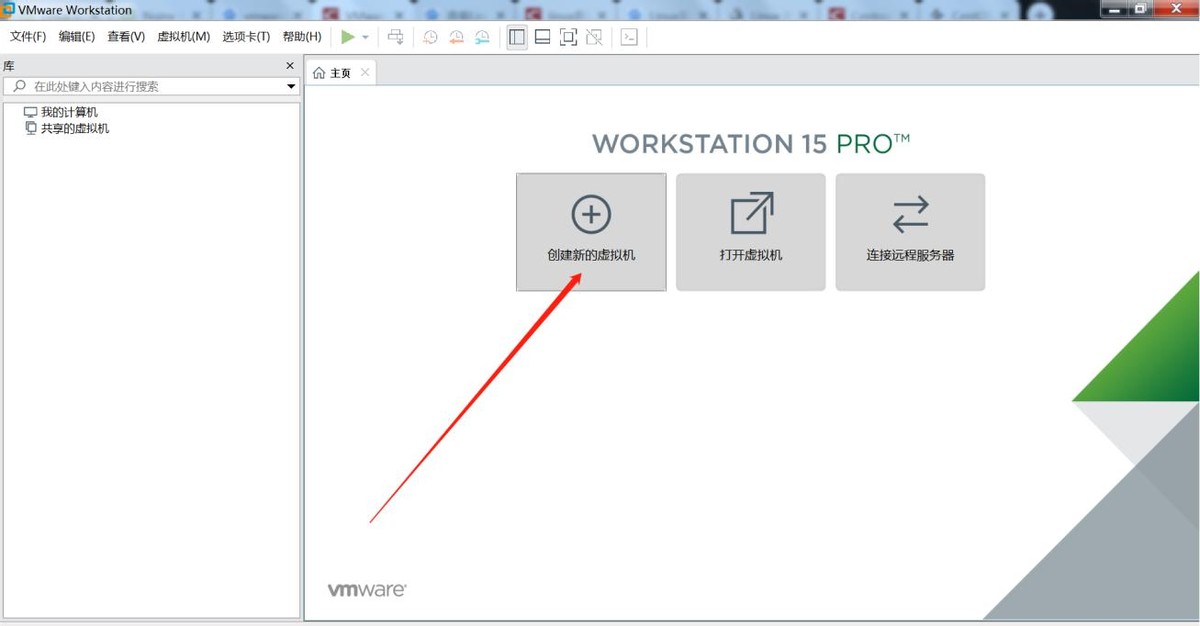
- 安装完VMware后,双击桌面图标,创建新的虚拟机,如下图:

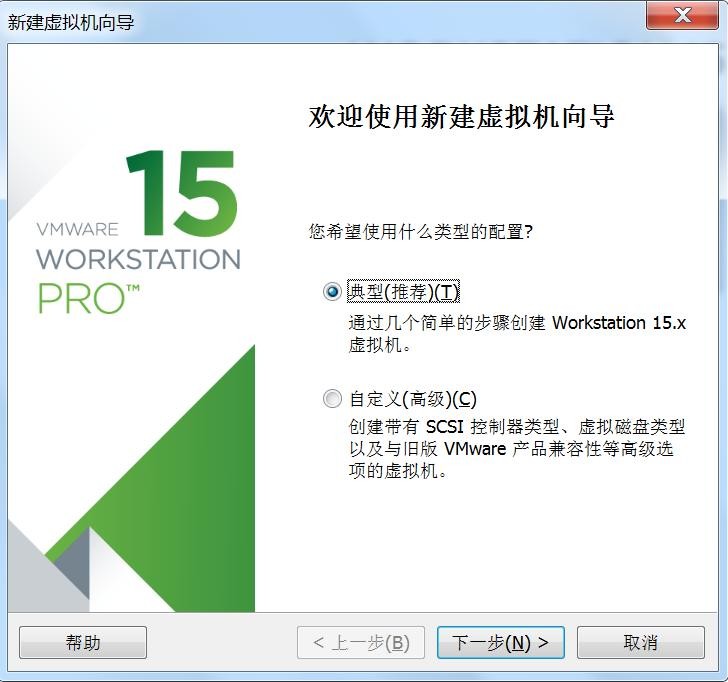
- 使用推荐安装
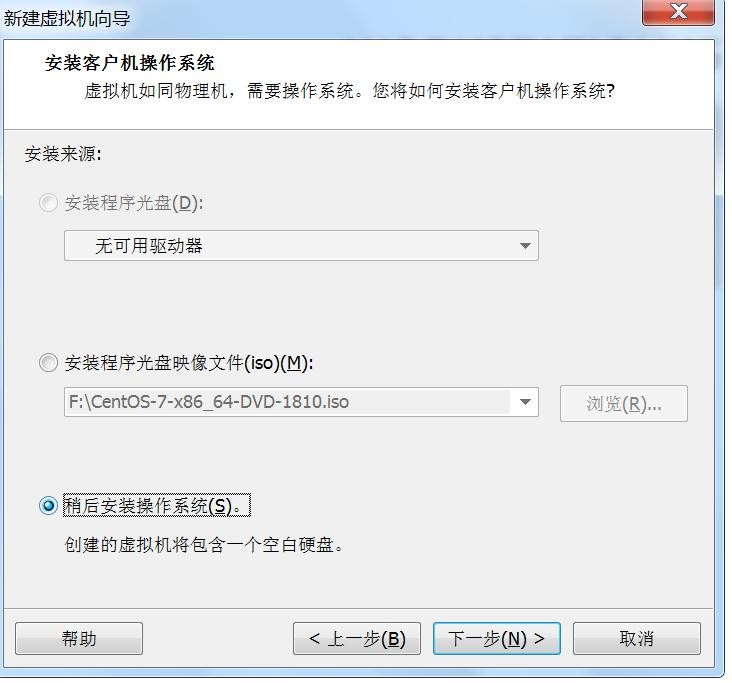
3)选择稍后安装操作系统,后续我们需要做一些相关配置
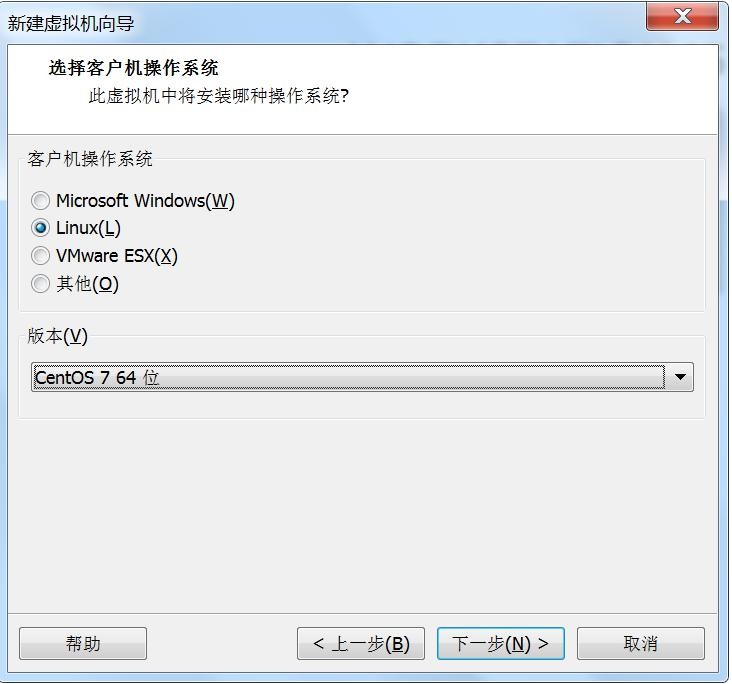
4)选择操作系统类型
客户机操作系统:选择Linux
版本:选择CentOS7 64位
5)开始新建虚拟机
虚拟机名称可以自定义(注意:不要出现特殊字符即可)
虚拟机运行文件路径选择本地磁盘路径(注意:磁盘空间尽量要大写,因为一个虚拟机的运行文件大约要在4G以上)
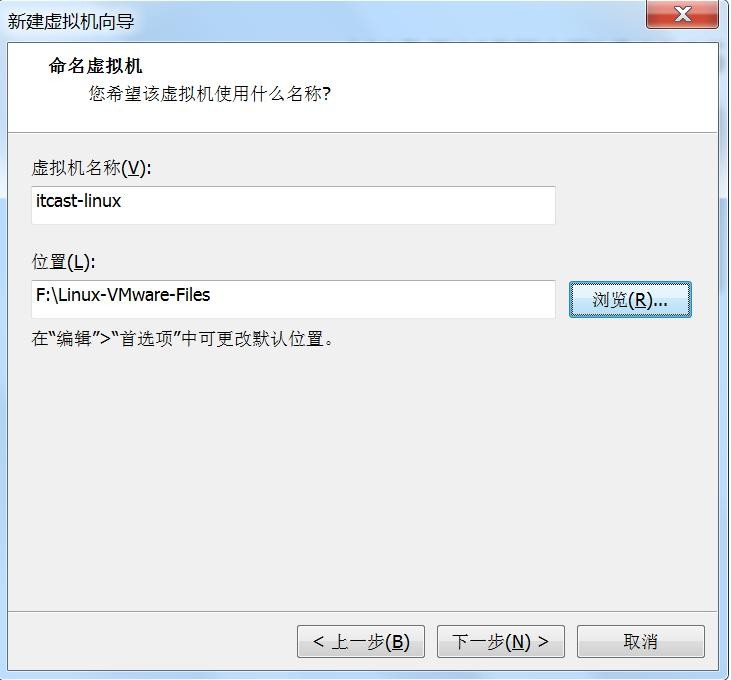
6)设置磁盘容量,根据自己的需要设置
此处我们设置为默认

7)选择自定义硬件,主要设置CentOS的镜像
点击【自定义硬件】
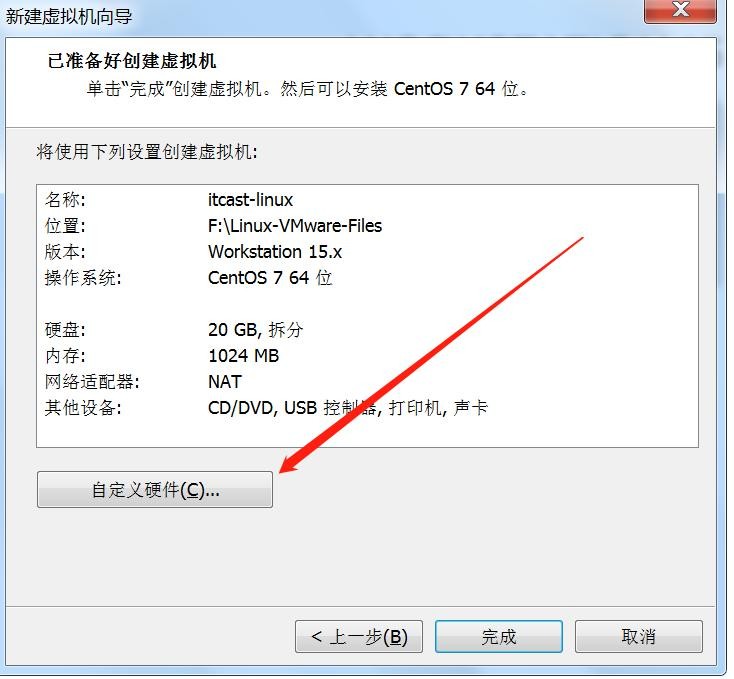
3)新建虚拟机镜像
选择硬件【cd/dvd】,在【使用ISO镜像文件】中选择我们在sohu镜像源下载的镜像
CentOS-7-x86_64-DVD-1810.iso文件
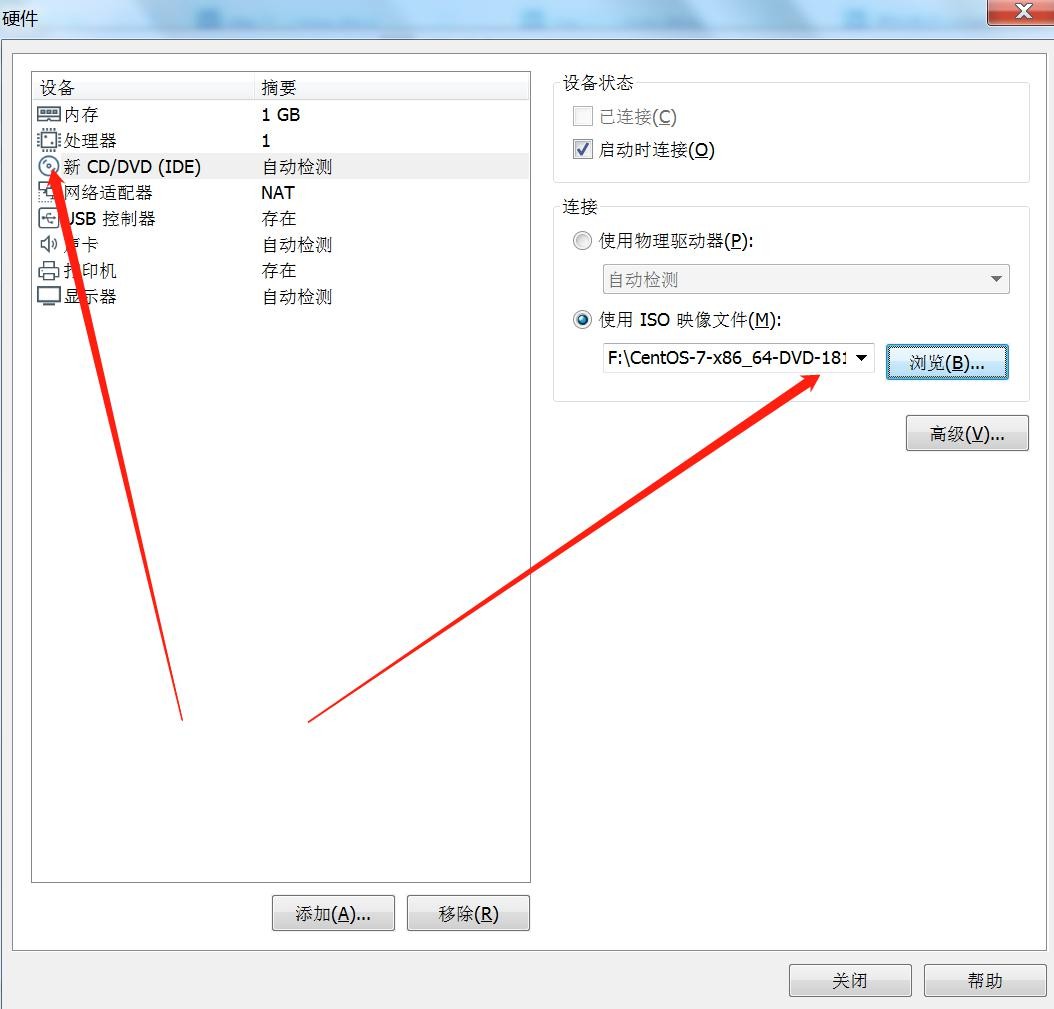
设置完成后点击【关闭】

回到【新建虚拟机向导】页面,点击完成即可配置完毕。

相关推荐
-
大屏幕手机7寸以上有哪些(7英寸以上大屏手机排行)
说到7.0英寸以上的大屏手机,荣耀其实早在2014年的时候,就已经发布了旗下首款采用7.0英寸大屏手机荣耀X1,之后又陆续推出了荣耀X2、荣耀Note10、荣耀8X Max、荣耀X…
-
icloud储存空间已满什么意思(iCloud已满故障和解决方案)
默认情况下,苹果为每个用户提供5GB的云存储空间,用于同步、存储和备份,容量与Apple ID关联,并不是一个设备就有5G。这意味着你必须在所有设备上共享这5GB的容量。如果拥有任…
-
唯品会有隐藏优惠券吗?唯品会优惠劵去哪里领取
唯品会有隐藏优惠券吗?唯品会优惠劵去哪里领取 本文来自于【高省】粉丝萍萍投稿! 这段时间我发现好多人都是在唯品会买东西的,今天我就给大家说一下唯品会优惠券在哪里找,教大家怎么在唯品…
-
淘宝上新宝贝教程,淘宝发布宝贝的规则与技巧
1.登陆淘宝网,点击右上方的“淘宝卖家中心”能够 见到网页页面左侧有一系列的作用,发布宝贝时关键采用的是“发布宝贝”和“图片空间”这两个作用,这时点击“发布宝贝”。假如不清楚自身要…
-
新网站怎么做seo优化,seo网站的优化流程
互联网信息时代的日新月异,中小企业网站如同雨后春笋般不断涌现,网站优化是企业必不可少的选择了,为企业带来了利益,都觉得做这一行蛮不错的样子。尽管很多企业都开始对网站优化重点操作起来…
-
视频号7大私域引流方法以及变现的实操经验
视频号自开通以来,不少企业和个人都参与进来。视频号运营不同于其他平台,并没有很多成功的经验可以借鉴,很多人都是摸着石头过河。那么我们可以来梳理一下视频号引流到私域池塘里面的一些常规…


版权声明:本文内容由互联网用户自发贡献,该文观点仅代表作者本人。本站仅提供信息存储空间服务,不拥有所有权,不承担相关法律责任。如发现本站有涉嫌抄袭侵权/违法违规的内容, 请发送邮件至 举报,一经查实,本站将立刻删除。