
1 什么是VNC Viewer
VNC(Virtual Network Console)是虚拟网络控制台的缩写,VNC 是基于 UNIX 和 Linux 操作系统的免费的开源软件,远程控制能力强大,高效实用,其性能可以和 Windows 和 MAC 中的任何远程控制软件媲美。
在 Linux 中,VNC 包括以下四个命令:VNCserver,VNCviewer,VNCpasswd,和 VNCconnect。大多数情况下用户只需要其中的两个命令:VNCserver 和 VNCviewer。
VNC viewer是一款远程控制的软件,一般用于远程解决电脑故障或软件调试。
2 准备工作
工业树莓派1台
VNC Viewer
(下载链接根据计算机环境选择性下载):
https://www.realvnc.com/en/connect/
download/viewer/
3 配置步骤
1.SSH连接登录
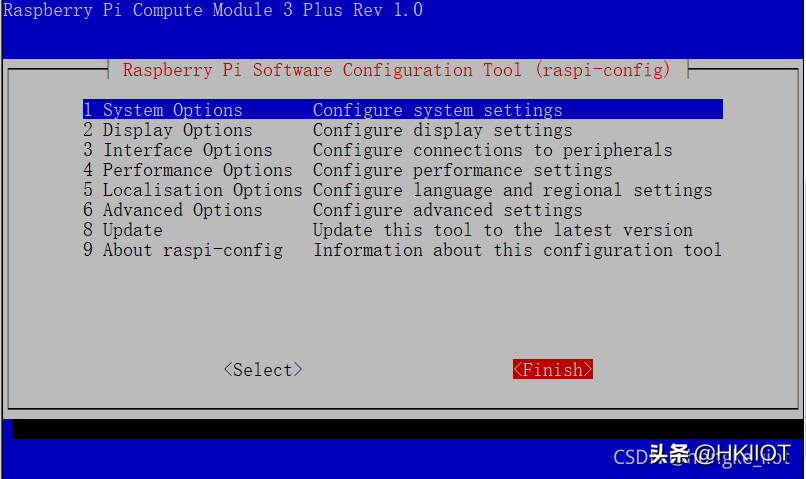
2.在终端输入以下命令进入配置界面:
sudo raspi-config
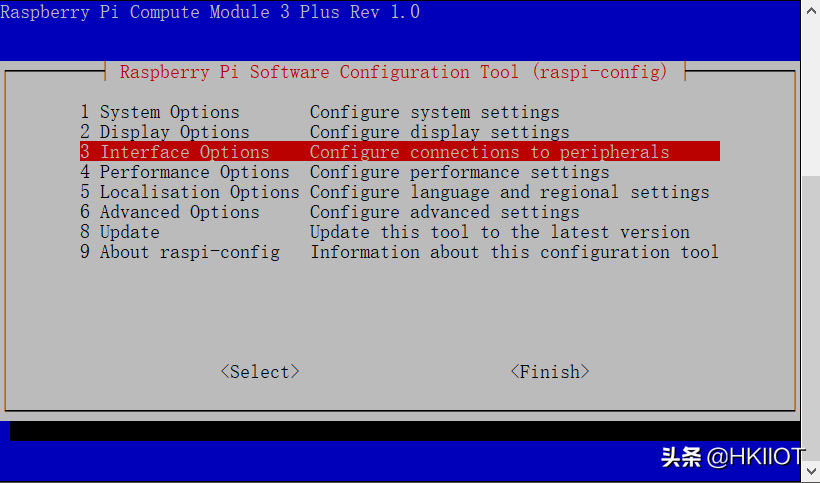

3.启动VNC服务(根据以下路径依次进入:Interfacing Options -> VNC -> Yes)
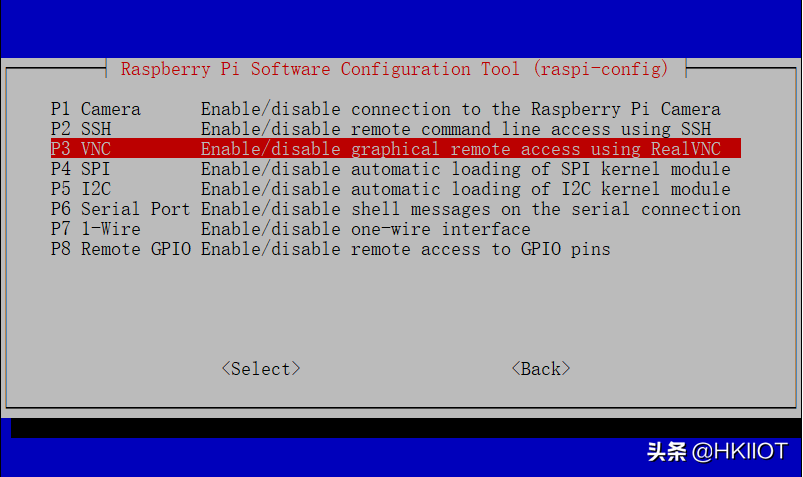
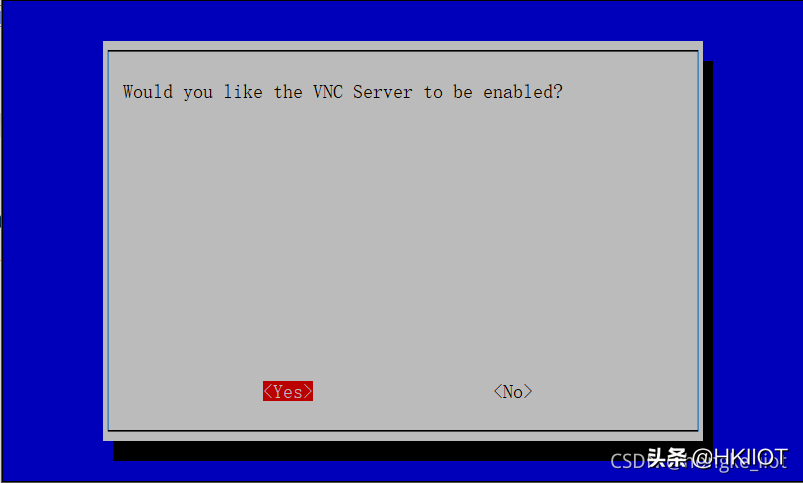
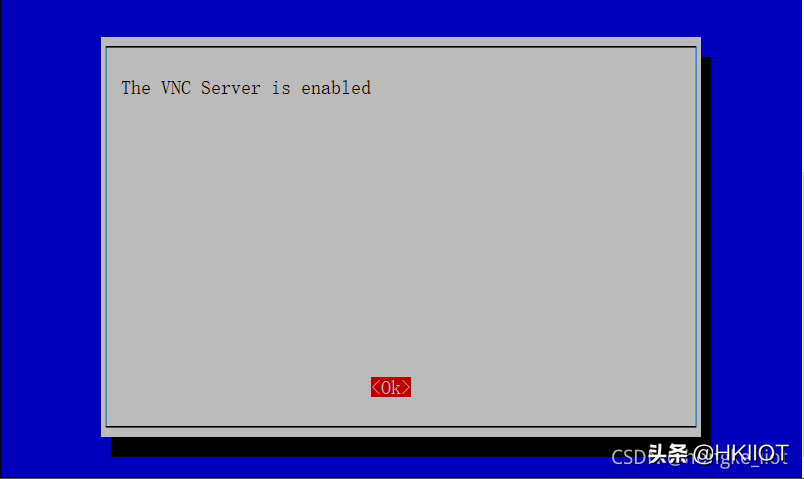
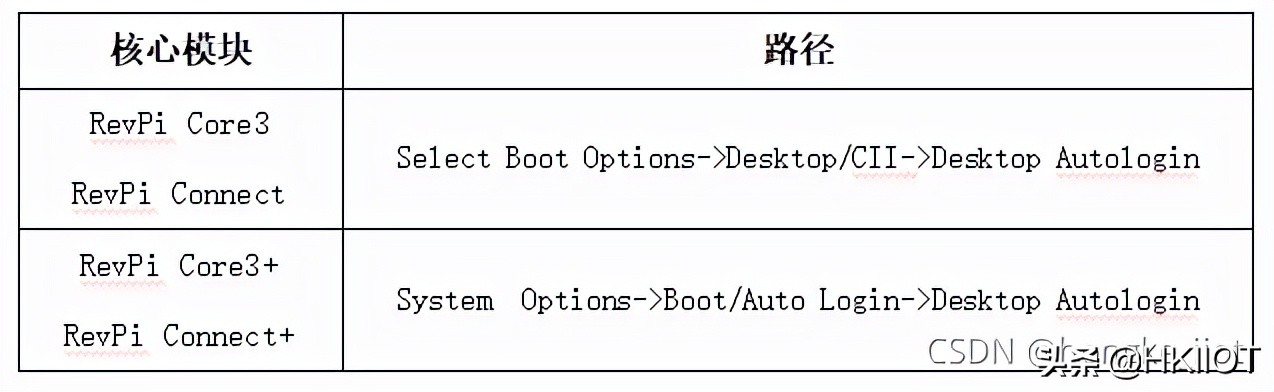
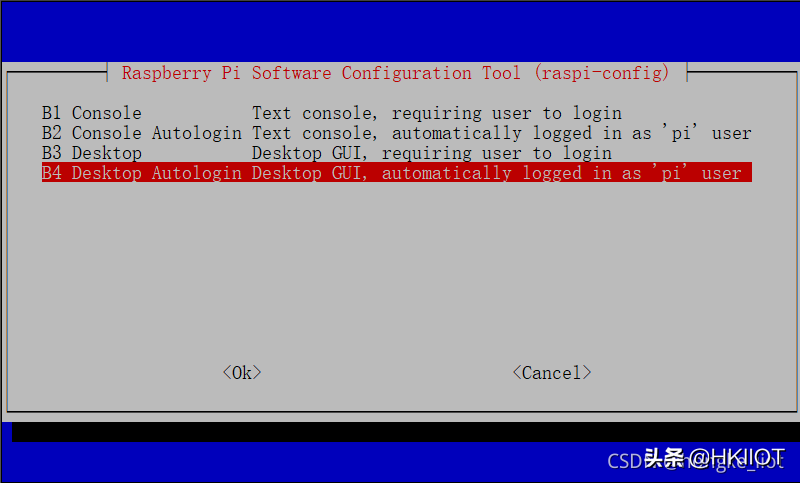
4.返回配置页面首页,启动Desktop Autologin服务,该服务在不同核心模块的路径不同。
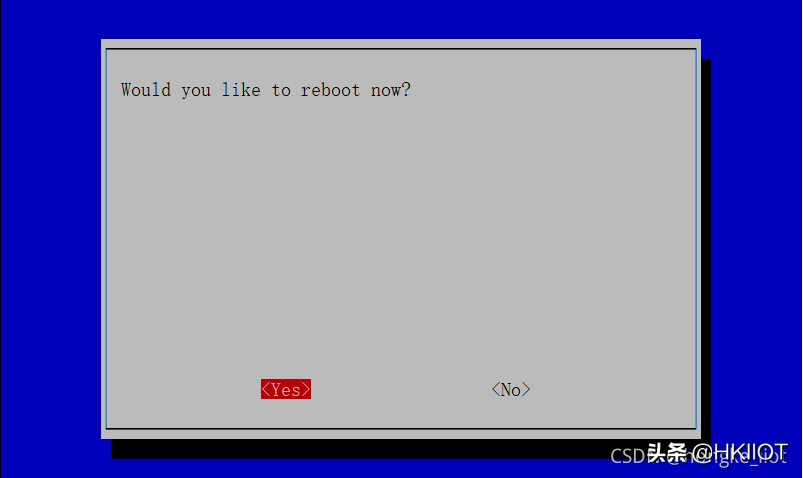
5.退出配置界面,选择重启,拔掉电源。
6.给工业树莓派重新上电,重启工业树莓派,再进行SSH登录。
7.VNC Viewer远程访问,输入相应的IP地址、SSH登录账号和密码。
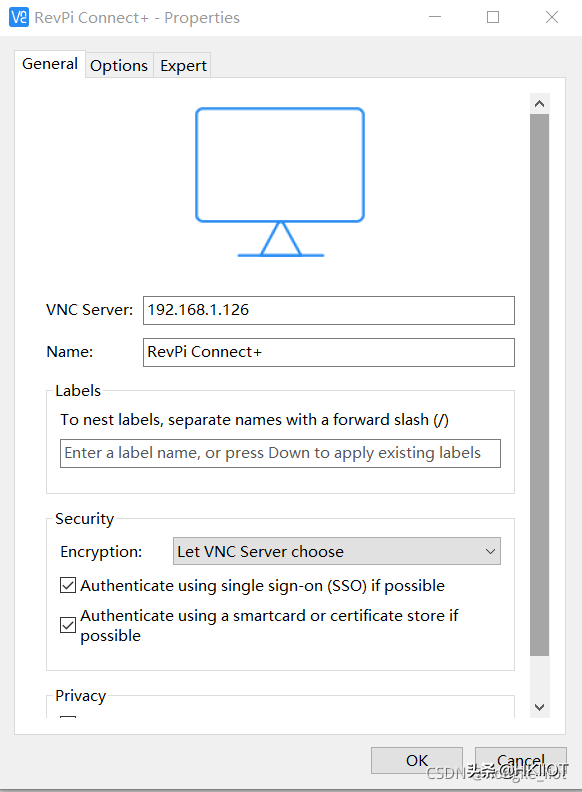
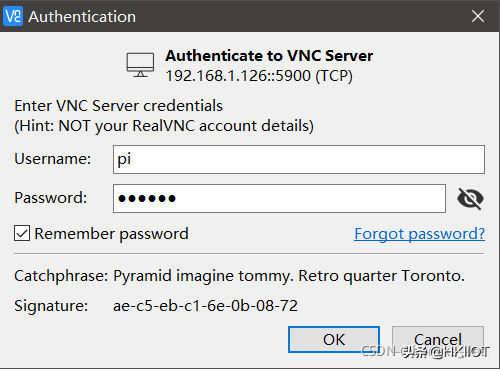
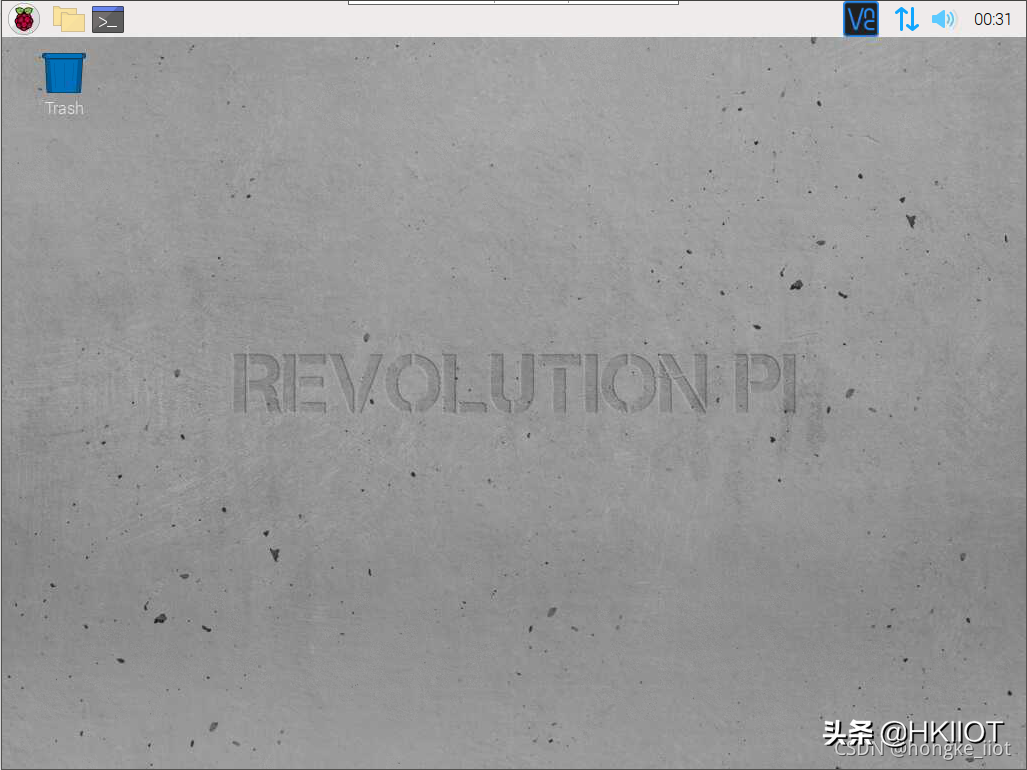
8.完成VNC远程访问,可以根据需求进行配置更新。

相关推荐
-
卖点文案三连问,效果杠杆的
卖点文案不会写?别想破脑袋:我有3连问帮你搞定! 卖点是个好东西,但文案写起来要人命! 很多文案写起卖点,完全没有头绪,不知道从哪开始,全篇就是反复强调 “我的产品非常适合你”、“…
-
社区团购怎么做,了解社区团购的运营模式
社区团购从去年下半年开始爆火,至今半年时间,整体融资金额已超50亿。从融资轮次来看,主要集中在天使轮和A轮,可以看出,这个行业的发展空间还很大,目前已有千团大战的趋势,竞争也非常激…
-
可口可乐新包装净含量(可口可乐正版包装)
最近,可口可乐又换包装啦! 这一回的变化还真有点大! 据了解 这一次全新包装是 延续2015年的“一个品牌”战略 其更新包装的主打产品包括 可口可乐、健怡可口和零度可乐 可口可乐 …
-
国产品牌冲锋衣排行榜(销量最高的4大国产品牌冲锋衣)
前阵子我一直都在分享一些国际的户外运动大牌,其实近几年国内也有一些户外运动品牌做得不错。但是,它们的具体优势却不被人熟知。这次,咱们就来分享几个国内的户外运动品牌。 骆驼 回想一下…
-
祝博士加盟好吗(托管教育加盟品牌)
一说起开办托管班,很多朋友表示苦不堪言,自己一窍不通,不知道怎么下手,抱着学习的心态在网络上寻求解决方案,却被无良虚假信息坑骗,实在不知道怎么办才好。朋友们!别着急,让小编为你奉上…

版权声明:本文内容由互联网用户自发贡献,该文观点仅代表作者本人。本站仅提供信息存储空间服务,不拥有所有权,不承担相关法律责任。如发现本站有涉嫌抄袭侵权/违法违规的内容, 请发送邮件至 举报,一经查实,本站将立刻删除。